 亿牛云
亿牛云先准备代理地址、端口、用户名和密码,然后按系统完成配置。
开始前准备
| 信息 | 说明 |
|---|---|
| 代理服务器地址 | 可能是固定域名,也可能是提取到的代理 IP |
| 代理端口 | 与代理地址配套使用 |
| 用户名 | 用于代理认证 |
| 密码 | 用于代理认证 |
连接信息入口:
Windows
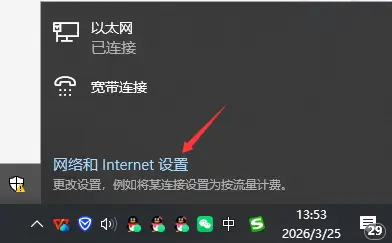
1. 打开当前网络的系统设置
点击桌面右下角网络图标,进入当前连接网络的设置页,然后打开“网络和 Internet 设置”。
2. 进入代理配置页
在系统设置中进入“代理”页面,找到手动设置代理的区域。
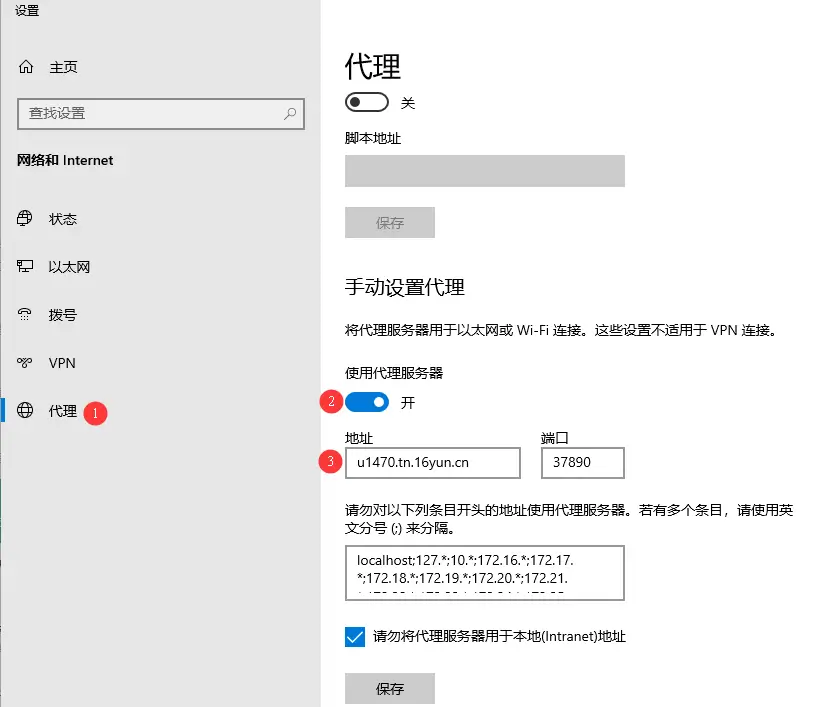
3. 填写代理地址与端口
将亿牛云提供的代理服务器地址和端口填入对应字段,然后保存配置。
macOS
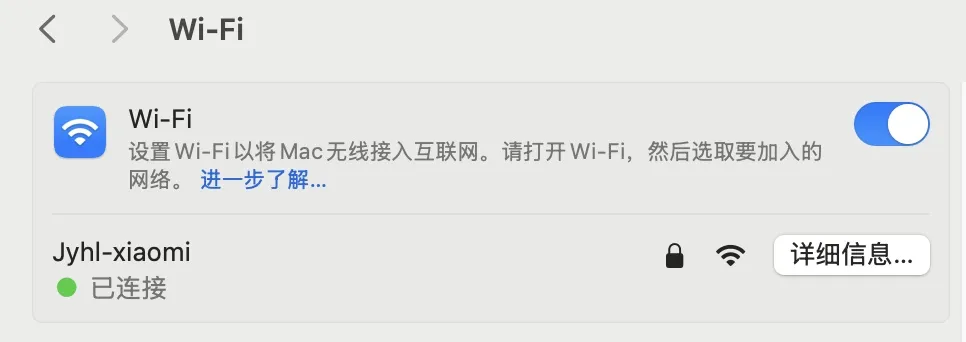
1. 打开当前网络的详细信息
进入当前连接的网络,点击“详细信息”或等价入口,进入该网络的高级设置。
2. 打开代理设置
在网络设置中进入代理相关选项,准备填写 HTTP 与 HTTPS 代理信息。
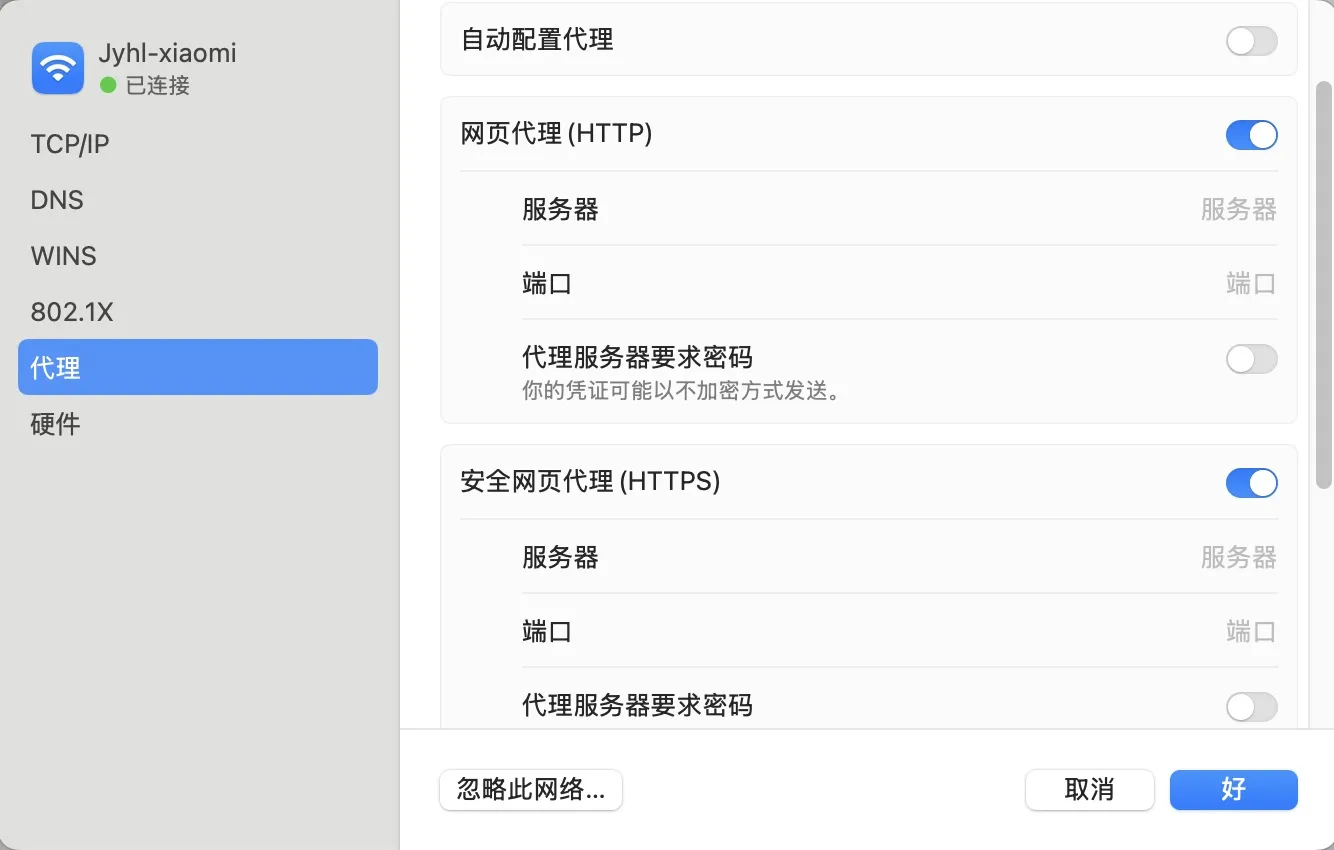
3. 填写 HTTP / HTTPS 代理
根据代理协议要求,填写服务器地址、端口,以及需要时填写认证账号和密码。
验证方法
- 打开浏览器访问任意网页,确认页面可以正常加载。
- 如果系统或浏览器弹出代理认证框,输入用户名和密码完成认证。
- 如需确认出口 IP,访问业务侧测试页面或使用现有调试方式验证。
curl 验证
有账号认证时:
curl --proxy http://HOST:PORT --proxy-user USERNAME:PASSWORD https://httpbin.org/ip
使用白名单时:
curl --proxy http://HOST:PORT https://httpbin.org/ip