 亿牛云
亿牛云浏览器单独验证适合这一页。你可以直接在浏览器里完成代理测试。
开始前准备
| 信息 | 说明 |
|---|---|
| 浏览器可安装扩展 | Chrome、Edge 通常可直接使用代理扩展 |
| 代理服务器地址 | 由亿牛云提供的域名或 IP |
| 代理端口 | 与代理地址配套 |
| 用户名与密码 | 用于需要认证的代理 |
连接信息入口:
浏览器方案
| 浏览器 | 推荐方案 | 建议 |
|---|---|---|
| Chrome | 代理扩展 | 直接参考本页完整步骤 |
| Edge | 代理扩展 | 参考 Chrome 流程 |
| Firefox | 代理扩展或浏览器内代理设置 | 先确认所用扩展,再填写同一组代理字段 |
Chrome 配置流程
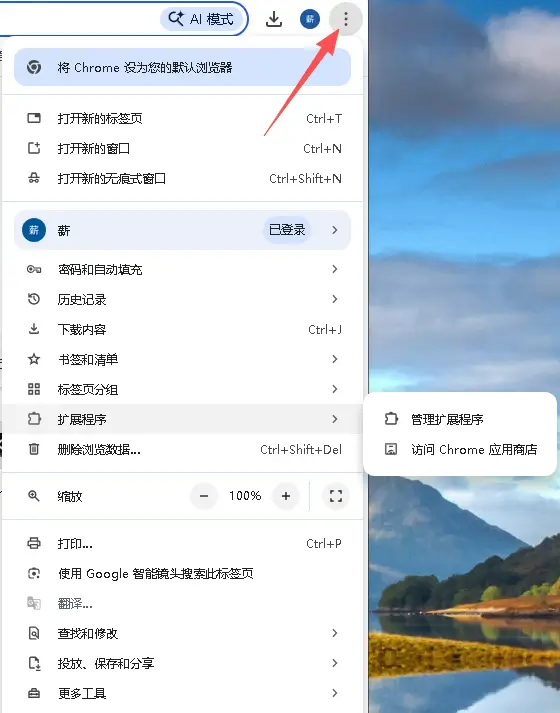
1. 打开浏览器扩展商店
进入浏览器扩展程序页面,打开 Chrome 应用商店。
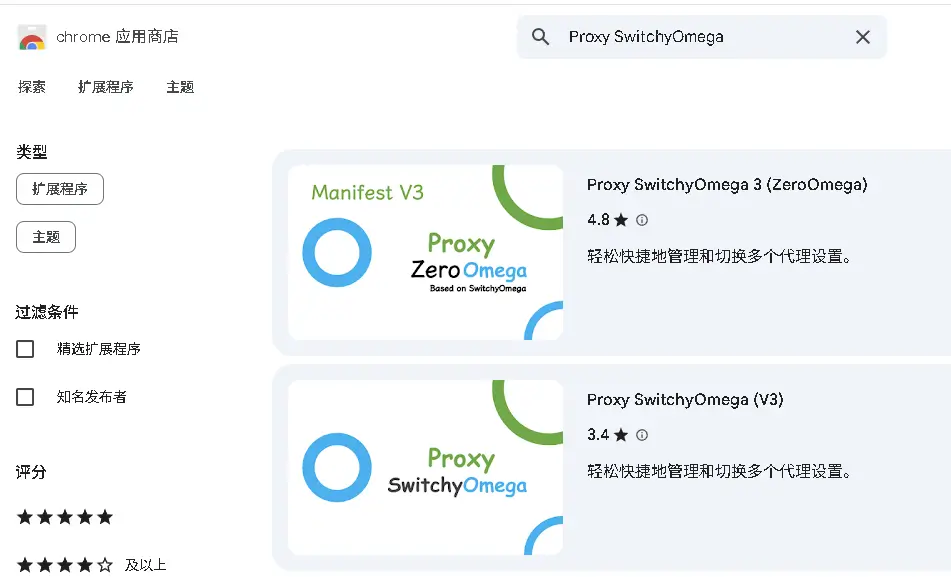
2. 搜索并安装代理扩展
搜索 Proxy SwitchyOmega,完成安装。
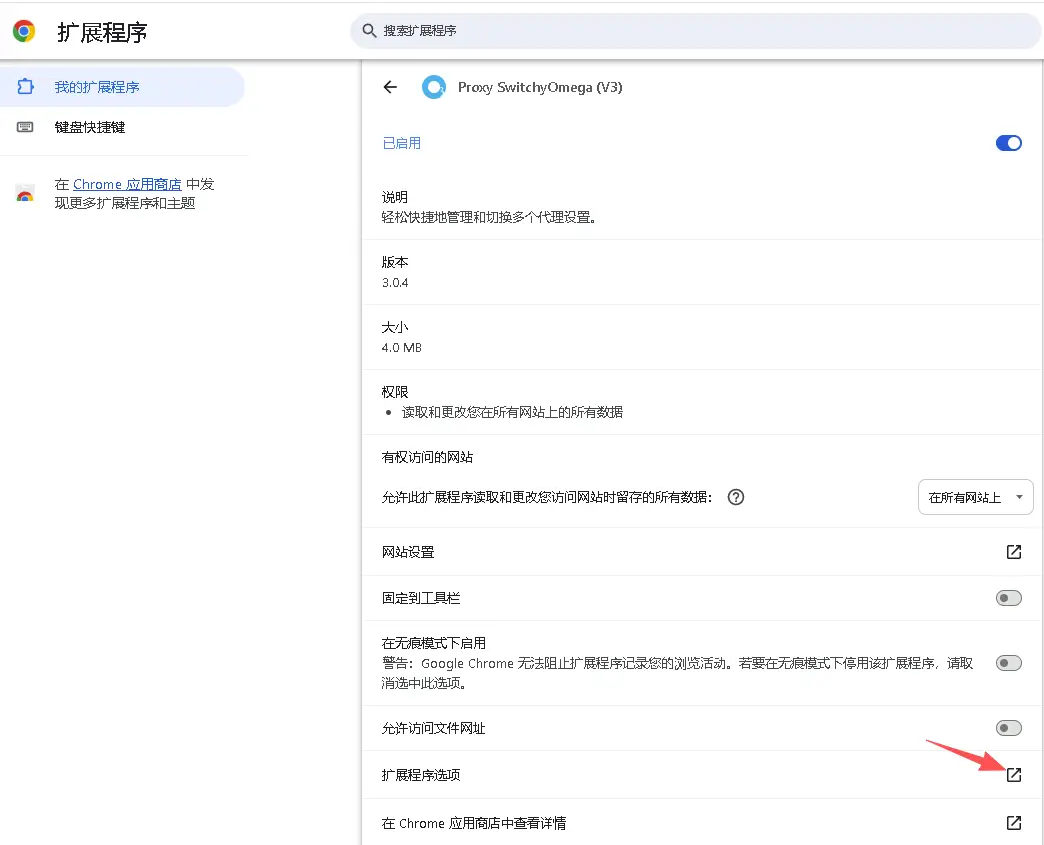
3. 打开扩展设置并新增代理项
进入扩展管理页或扩展选项页,开始新建代理配置。
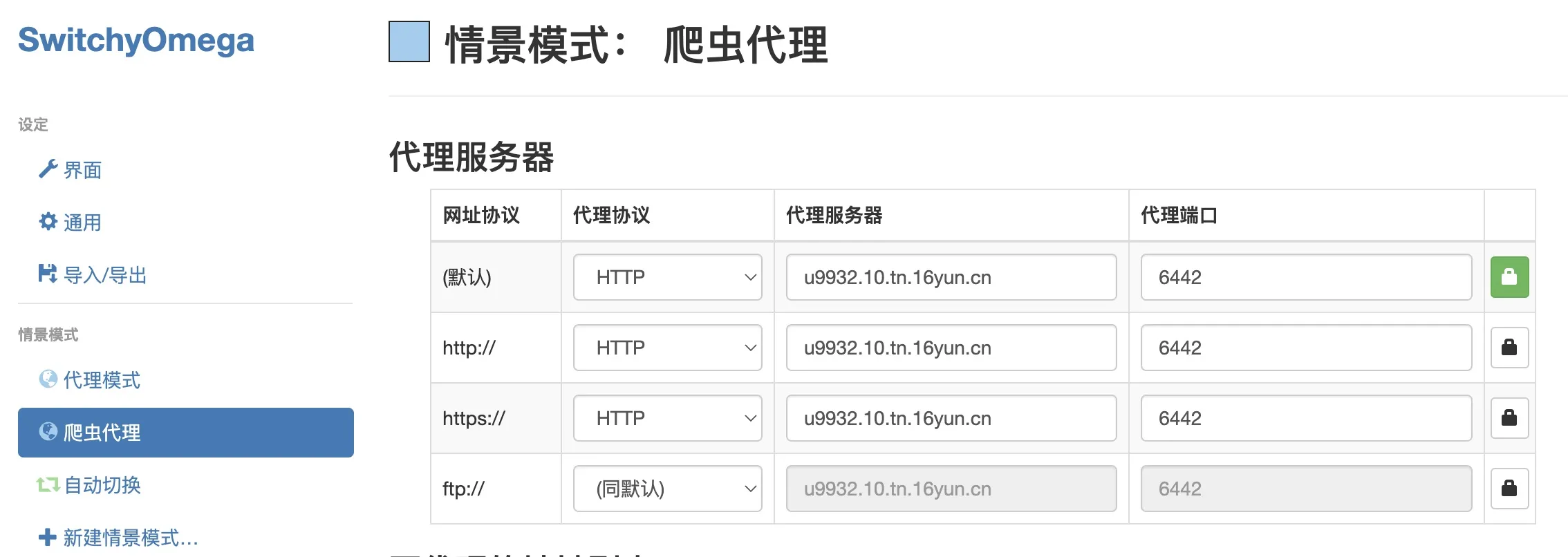
4. 填写代理地址、端口与认证信息
根据订单提供的信息,依次填写协议、代理服务器、端口,以及用户名和密码。
5. 切换到新建的代理模式
保存配置后,点击浏览器工具栏中的扩展图标,切换到刚刚创建的代理模式。
Edge 配置建议
Edge 通常可以复用 Chrome 的代理扩展工作流。
- 优先确认扩展来源。
- 核心字段保持一致:代理地址、端口、用户名、密码。
- 首次访问网页时,按提示输入认证信息。
Firefox 配置建议
Firefox 可以使用同类代理扩展,也可以根据实际场景使用浏览器自带的代理设置。
- 先确认扩展名称和设置入口。
- 核心字段保持一致:代理地址、端口、用户名、密码。
- 浏览器原生代理设置适合配合当前代理类型的认证方式使用。
相关文档
curl 验证
浏览器代理保存后,使用同一组代理参数在终端执行:
有账号认证时:
curl --proxy http://HOST:PORT --proxy-user USERNAME:PASSWORD https://httpbin.org/ip
使用白名单时:
curl --proxy http://HOST:PORT https://httpbin.org/ip